Counter Rental · Mode d'emploi
Mode d'emploi de Counter Rental
De l'installation au premier retour, en cinq étapes. Counter Rental fonctionne sur le point de vente d'Odoo Community 18, 19 ou 20 ; aucun module Enterprise n'est requis.
Étape 1
Installer le module
- Téléchargez Counter Rental sur l'App Store d'Odoo, pour votre version (18, 19 ou 20).
- Décompressez le dossier
sopti_pos_rentaldans le dossier des modules de votre Odoo (addons_path), puis redémarrez Odoo. Sur Odoo.sh : ajoutez-le à votre dépôt. - Dans Applications, cliquez Mettre à jour la liste des applications, cherchez « Counter Rental » et cliquez Activer. Le point de vente s'installe avec lui s'il n'y est pas déjà.
- Ouvrez le menu Location : un administrateur accepte la licence une fois pour l'entreprise (J'accepte). Avant, le tableau de bord, l'assistant et les boutons de la caisse restent bloqués.
Étape 2
Configurer avec l'assistant
Location → Configuration → Réglages → Ouvrir l'assistant de configuration
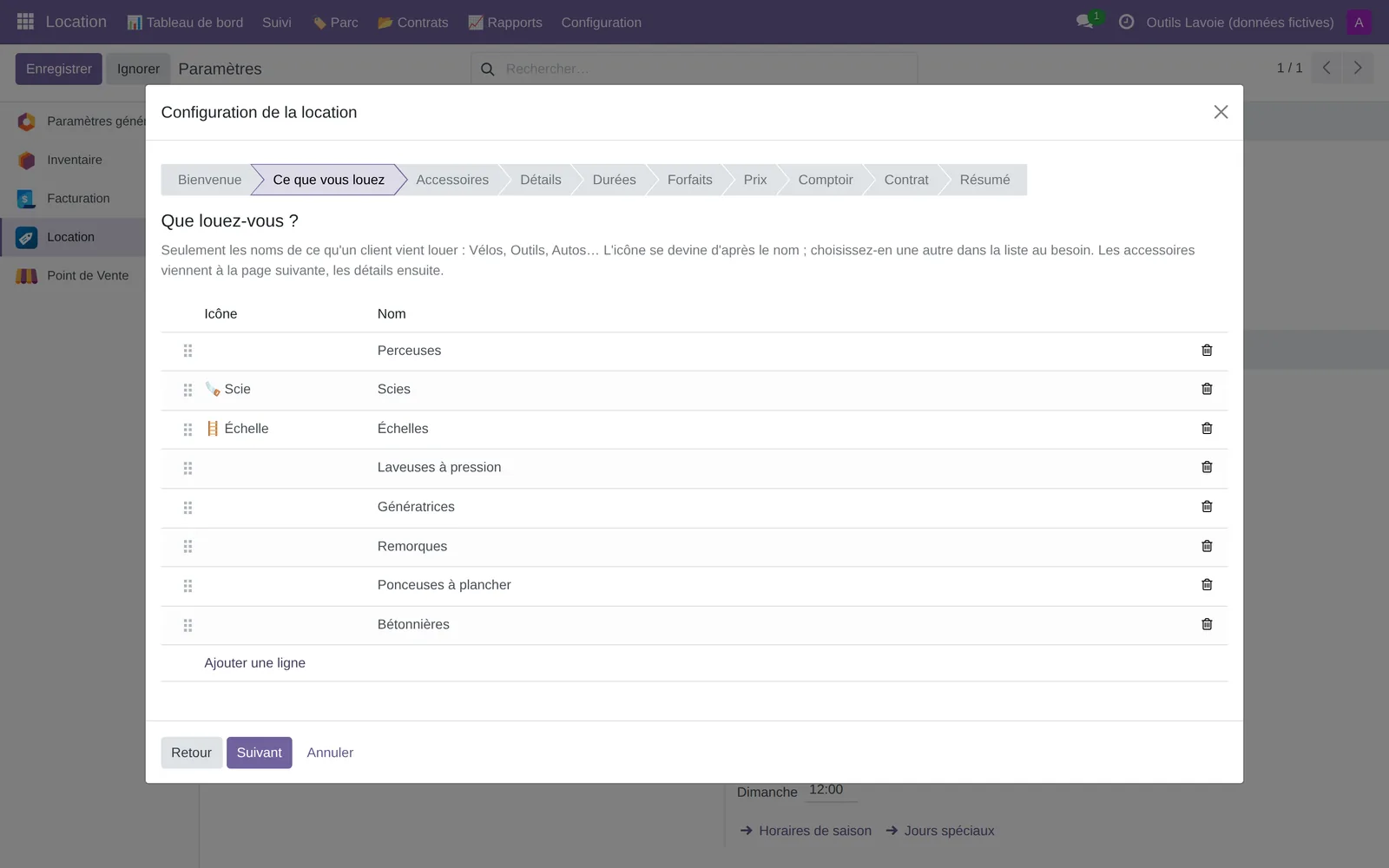
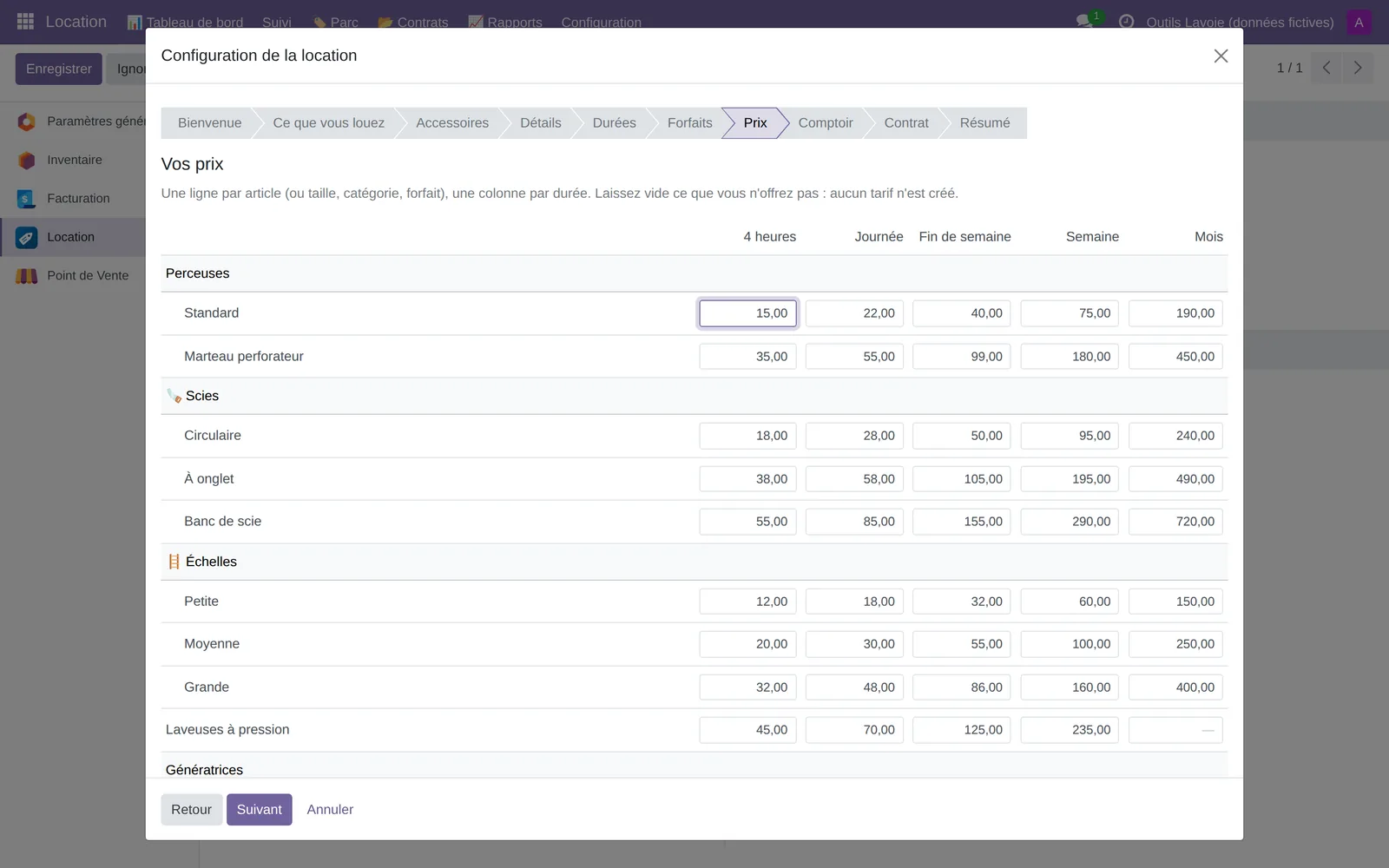
Rien n'est créé avant la dernière page, et tout se modifie plus tard. L'assistant pose les questions dans l'ordre :
- Ce que vous louez : les noms seulement (Vélos, Outils, Remorques…). L'icône est devinée.
- Accessoires : ce qui part avec chaque article (casque, cadenas, rallonge…). Chaque article a les siens ; on peut partager un accessoire entre deux articles.
- Détails : déjà remplis (articles numérotés, accessoires comptés). Les lettres du numéro disent la famille :
PE12= perceuse n° 12. Catégories possibles par taille (enfant, junior, adulte) ou par mesure. - Durées : les boutons que verra le commis (4 heures, jour, fin de semaine, semaine, mois…). Les durées « choisies au comptoir » sont calculées avec la meilleure combinaison.
- Forfaits (facultatif) : un prix fixe pour un article et ses accessoires.
- Prix : une ligne par article, une colonne par durée. Une case vide = pas offert.
- Comptoir : le point de vente et l'heure de fermeture (une location à l'heure ne revient jamais après la fermeture).
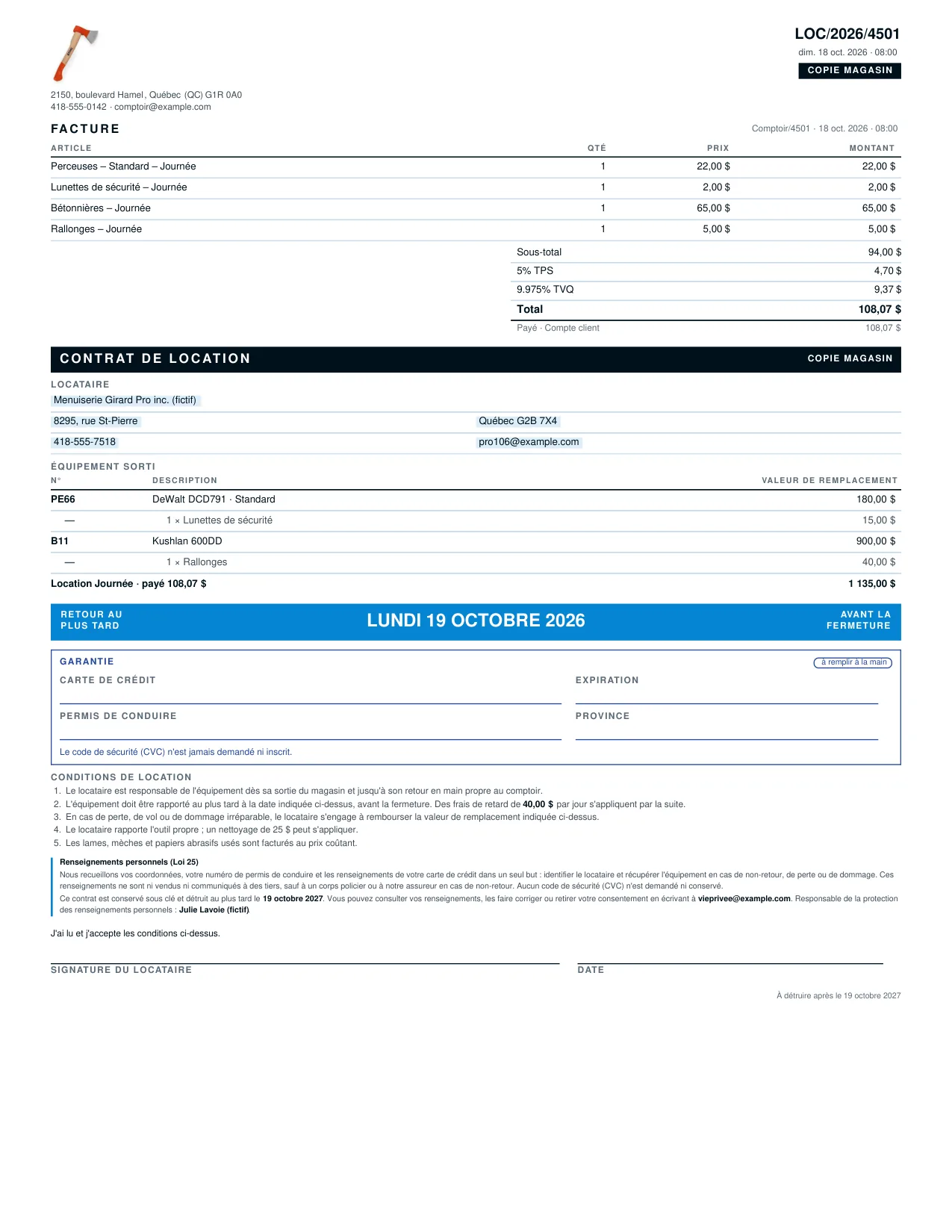
- Contrat : la garantie à noter à la main sur la copie du magasin, les conditions et la mention de confidentialité (modèles Québec, Canada, Europe, à faire valider).
- Résumé : Télécharger un exemple de contrat (PDF), puis Créer.
Étape 3
Numéroter le parc et imprimer les étiquettes
- Location → Parc → Nouveau : tapez le numéro écrit sur l'article (
PE12). La famille et la catégorie sont trouvées par les lettres. Ajoutez marque, modèle, valeur de remplacement. - Beaucoup d'articles : Location → Configuration → Importer l'inventaire (Excel).
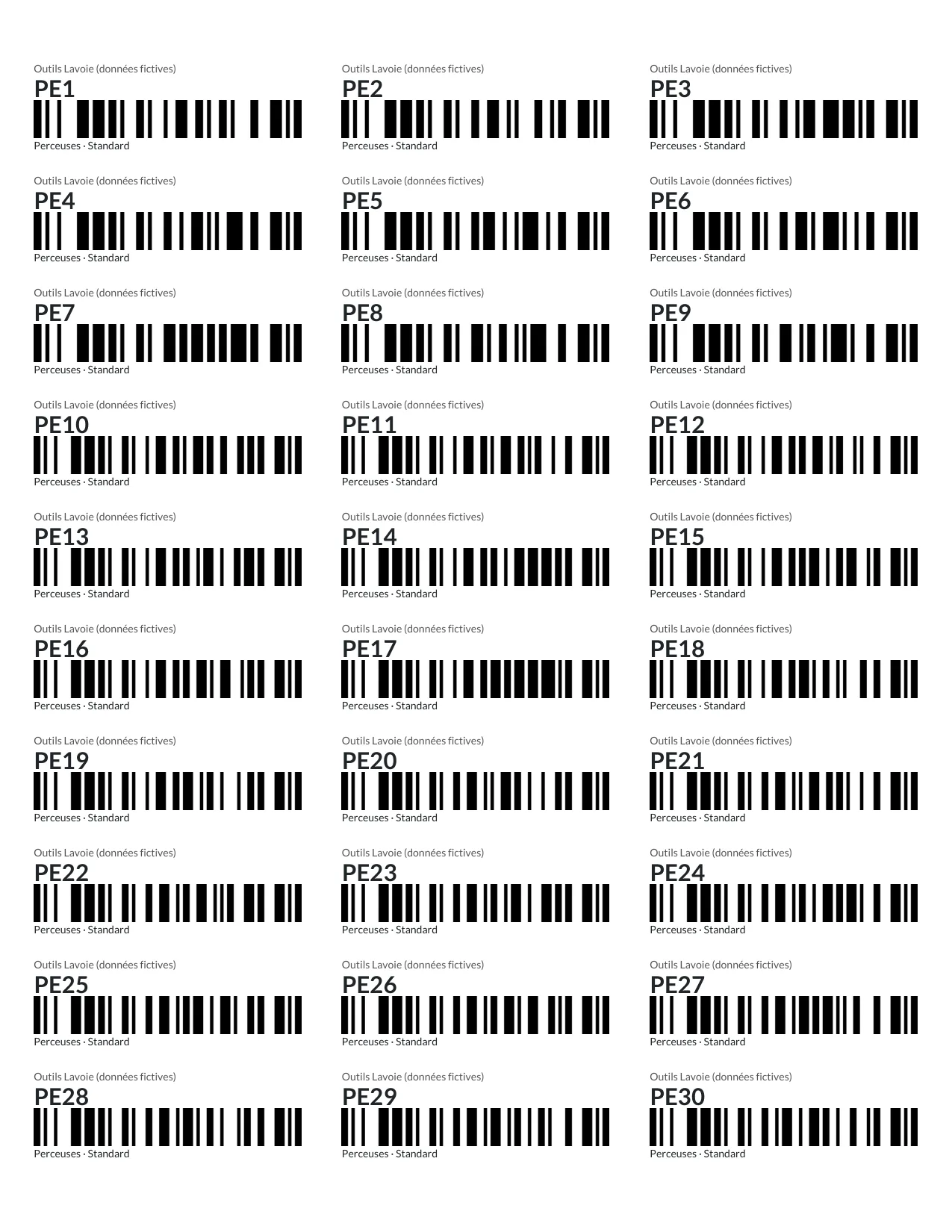
- Étiquettes : dans Parc, cochez les articles, puis Imprimer → Étiquettes (feuille Avery 5160) (30 par page) ou Étiquettes (imprimante d'étiquettes) (57 × 32 mm). La douchette lit le code-barres et tape le numéro à la caisse.
Étape 4
Louer au comptoir
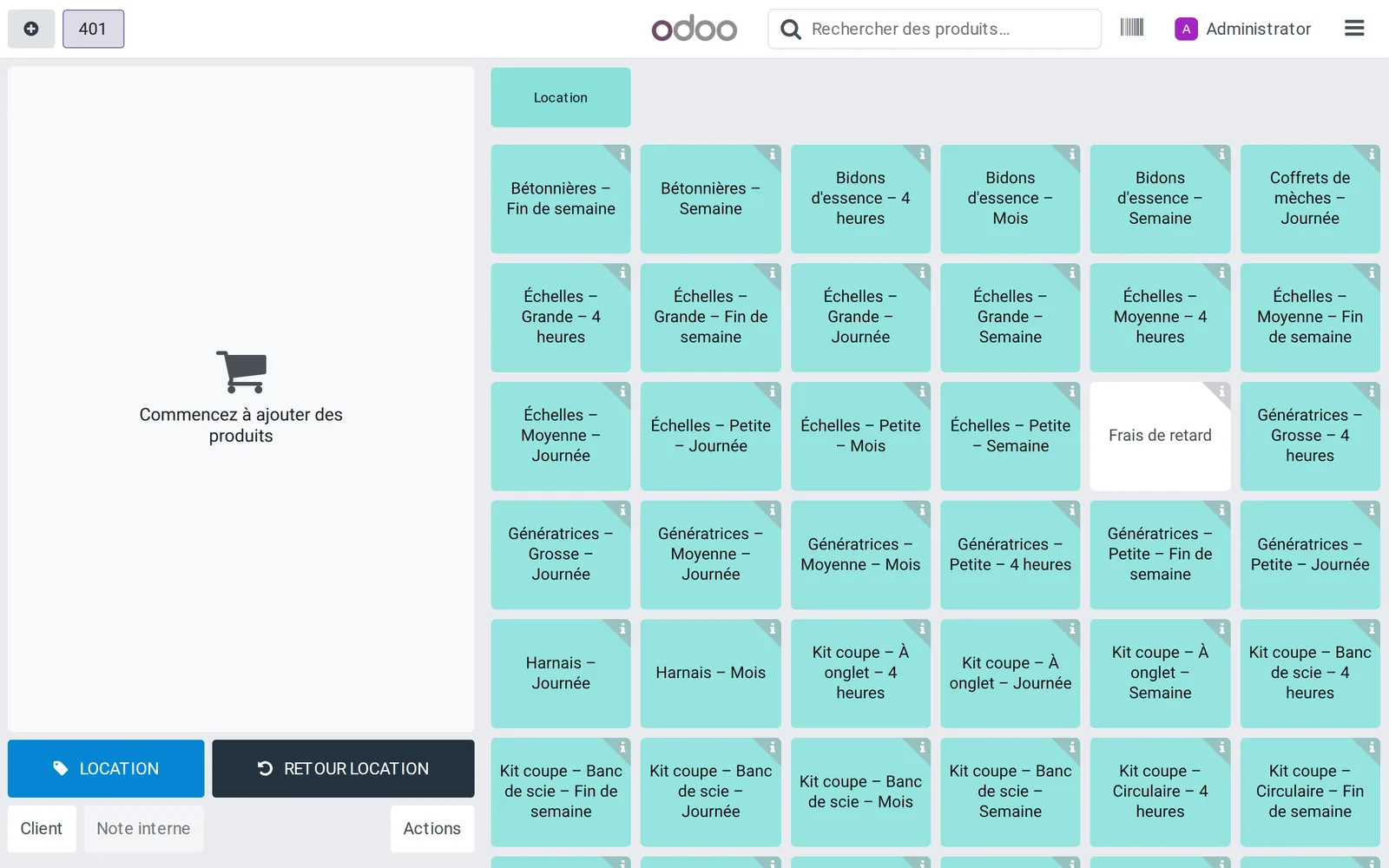
- Ouvrez la caisse : les boutons LOCATION et RETOUR LOCATION sont sous le panier. (Ailleurs ? Réglages → Boutons de location : « Sur l'écran de caisse » ou « Dans la fenêtre « Actions » ».)
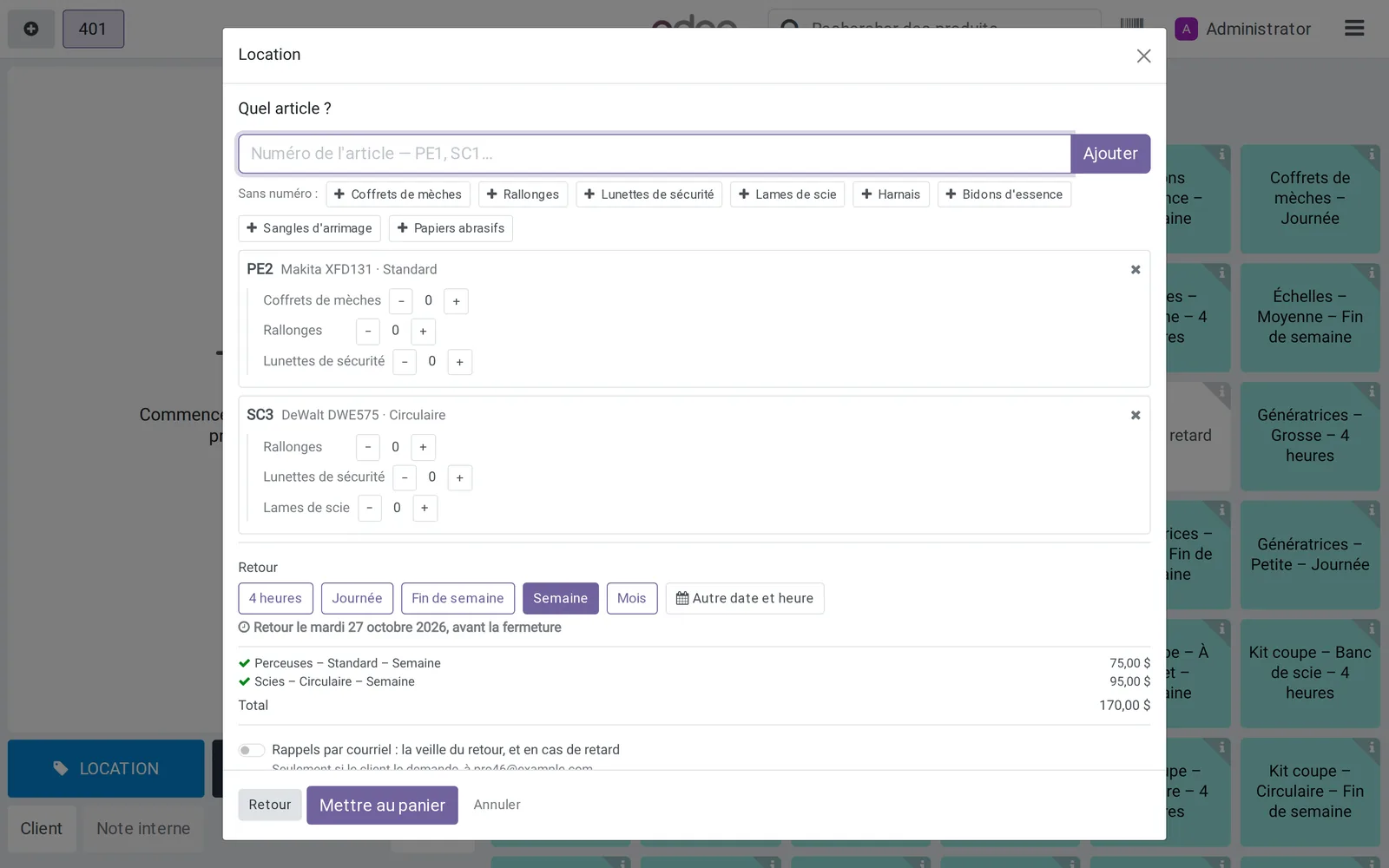
- LOCATION → Quel article ? : tapez ou scannez les numéros. Les articles sans numéro s'ajoutent d'un clic (Sans numéro :), les accessoires avec + et −.
- Choisissez le Retour (4 heures, jour, semaine… ou Autre date et heure). La date de retour s'affiche, et le tarif le moins cher est calculé : forfaits et combinaisons compris.
- Choisissez le client. Les rappels par courriel (la veille du retour, et en cas de retard) ne partent que si le client l'accepte : la case est décochée par défaut.
- Mettre au panier, puis Paiement. Le contrat est créé au paiement et s'imprime avec la facture.
Étape 5
Recevoir un retour
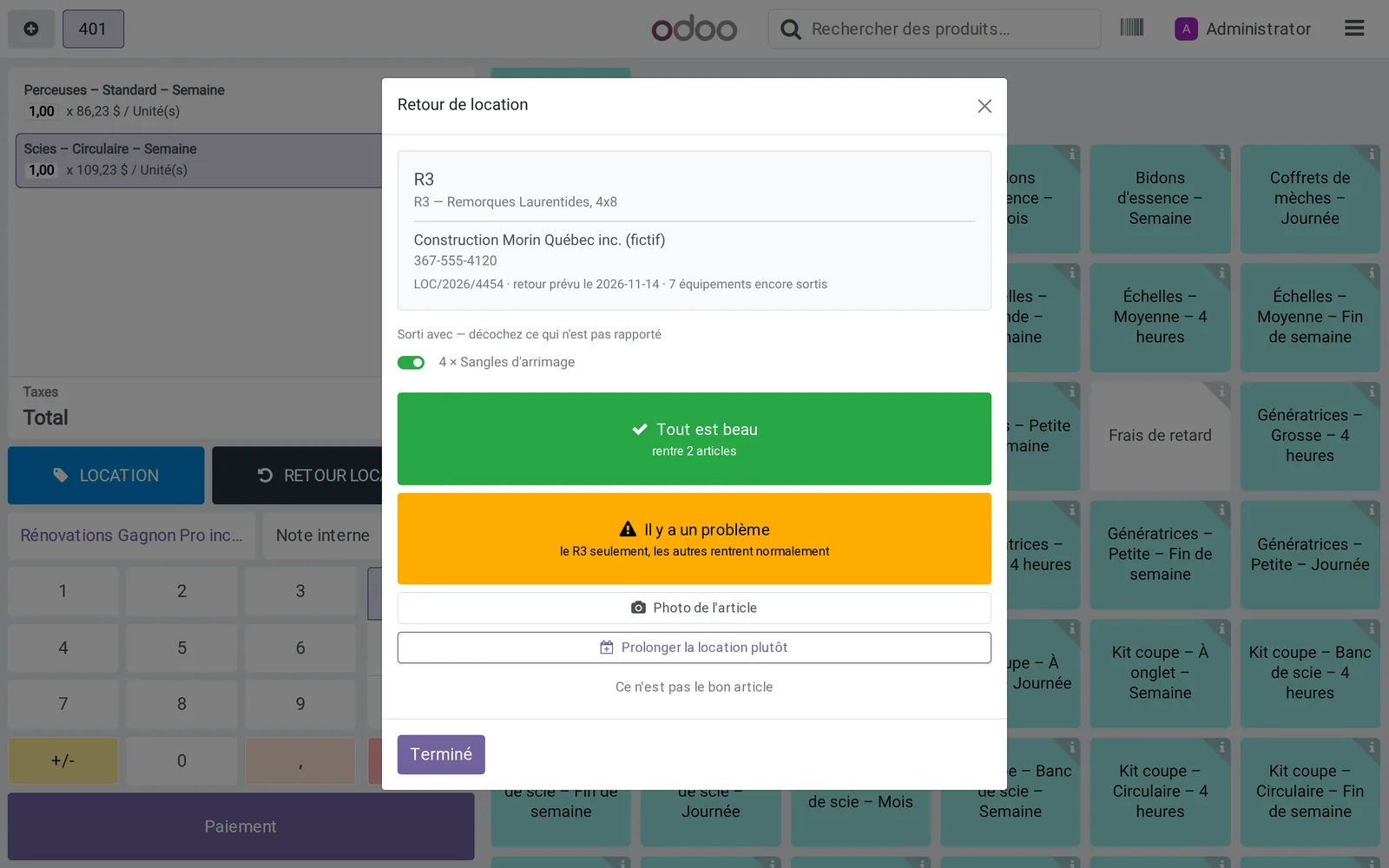
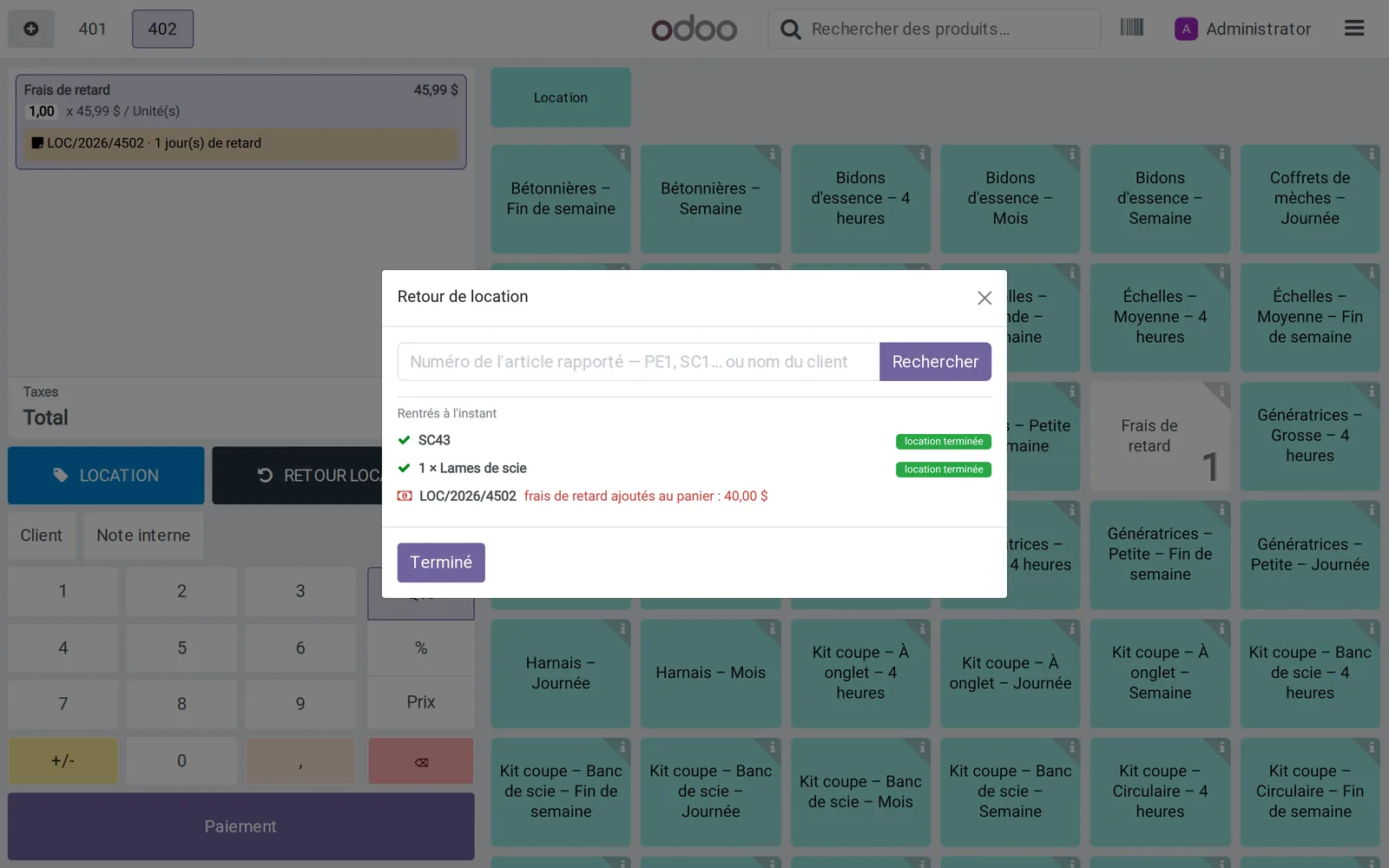
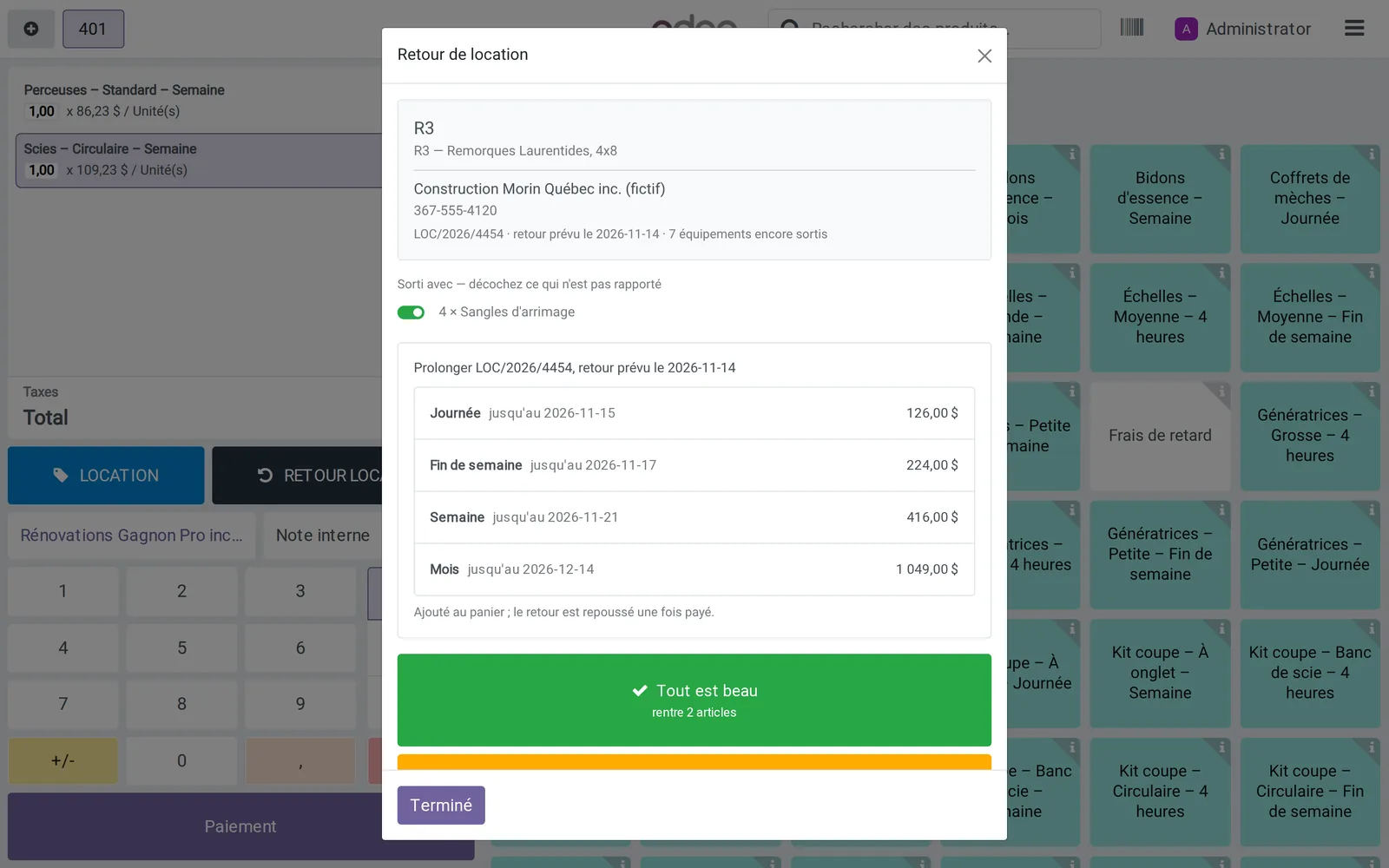
- RETOUR LOCATION : tapez un numéro, un nom de client ou un numéro de contrat. Tout ce qui est sorti ensemble s'affiche.
- Décochez ce qui n'est pas rapporté, puis Tout est beau ; ou Il y a un problème pour noter un bris sur un article seulement. Photo de l'article au besoin.
- En retard ? Les frais de retard vont directement au panier ; le commis peut les retirer ou changer le prix.
- Le client garde l'article plus longtemps ? Prolonger la location plutôt : chaque durée avec sa nouvelle date et son prix, sur le même contrat.
- Pas de réseau ? Le retour est noté sur l'appareil et envoyé au retour de la connexion.
Au quotidien
Tableau de bord et rapports
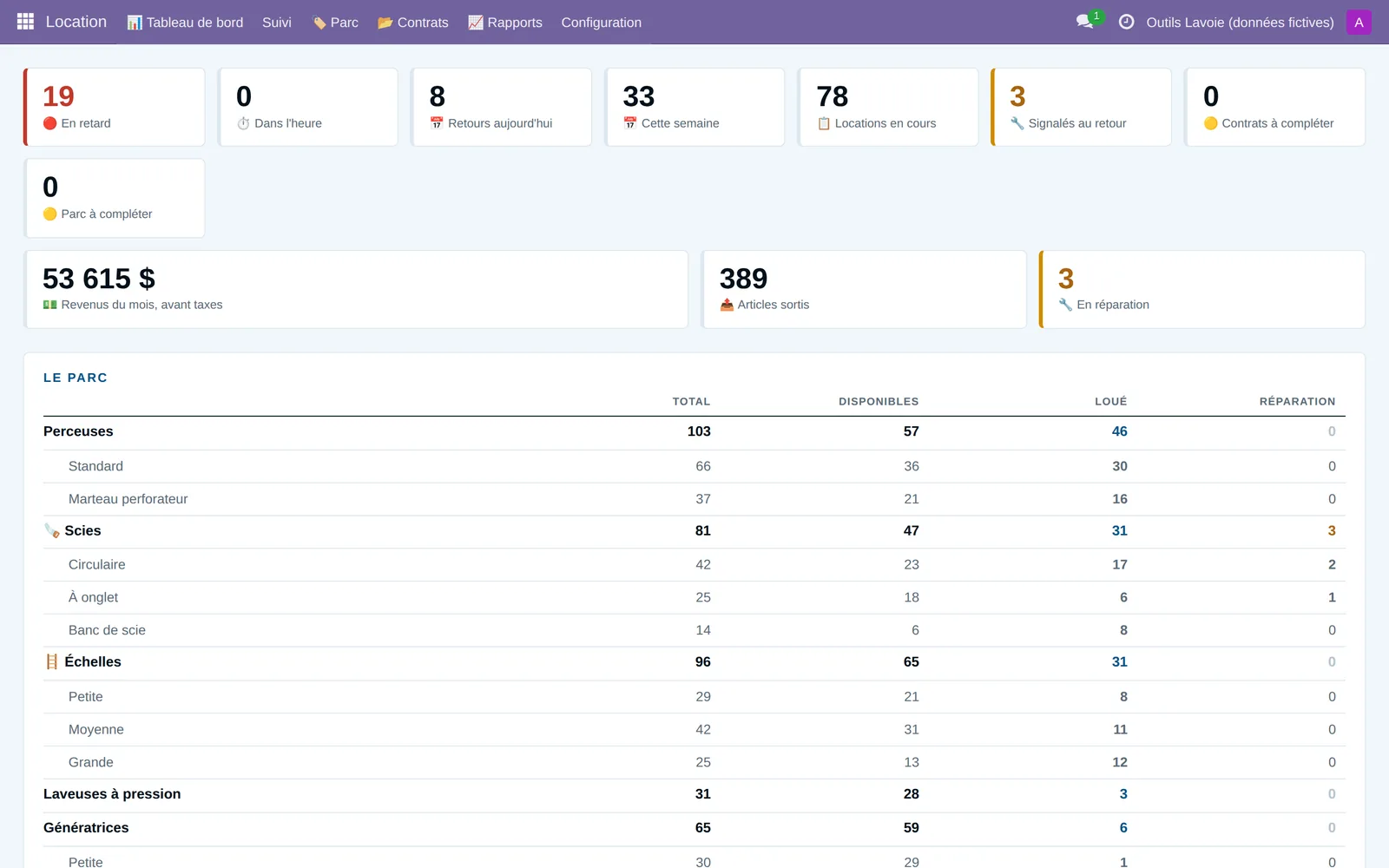
- Location → Tableau de bord : locations en retard, retours du jour, revenus du mois, parc par famille.
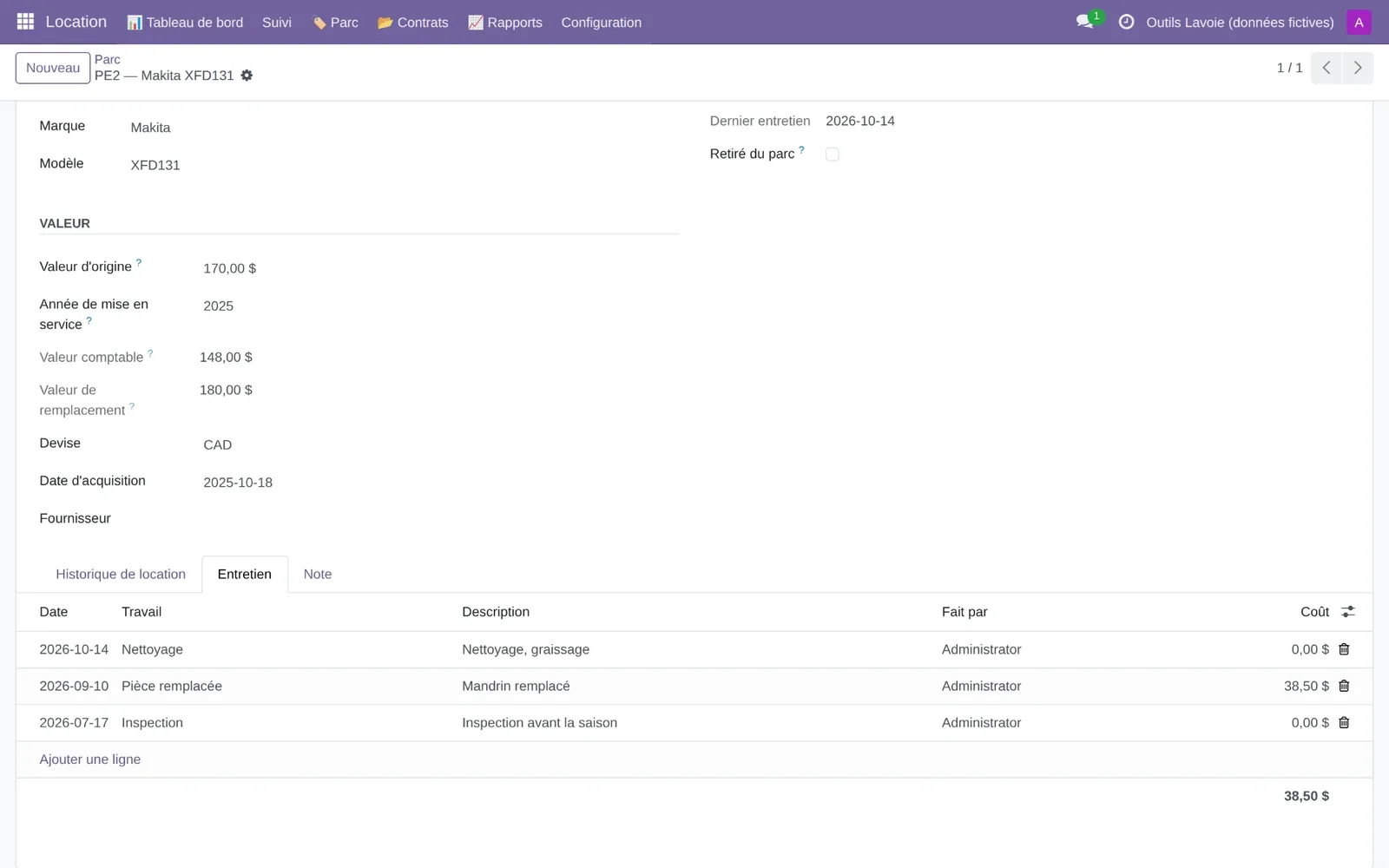
- Suivi : En retard, Contrats à compléter, Parc à compléter, Signalés au retour, Entretien (journal par article, avec le coût).
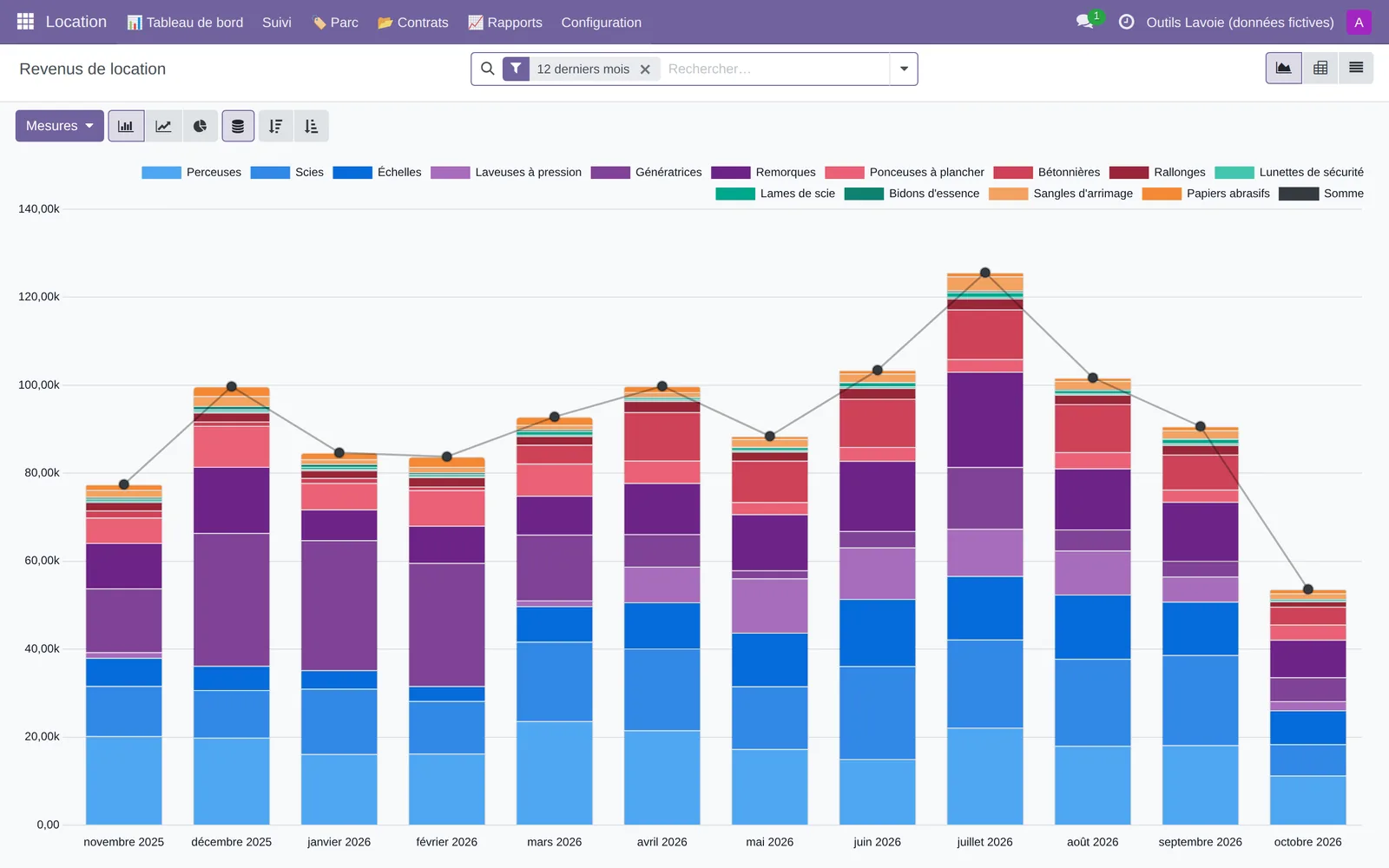
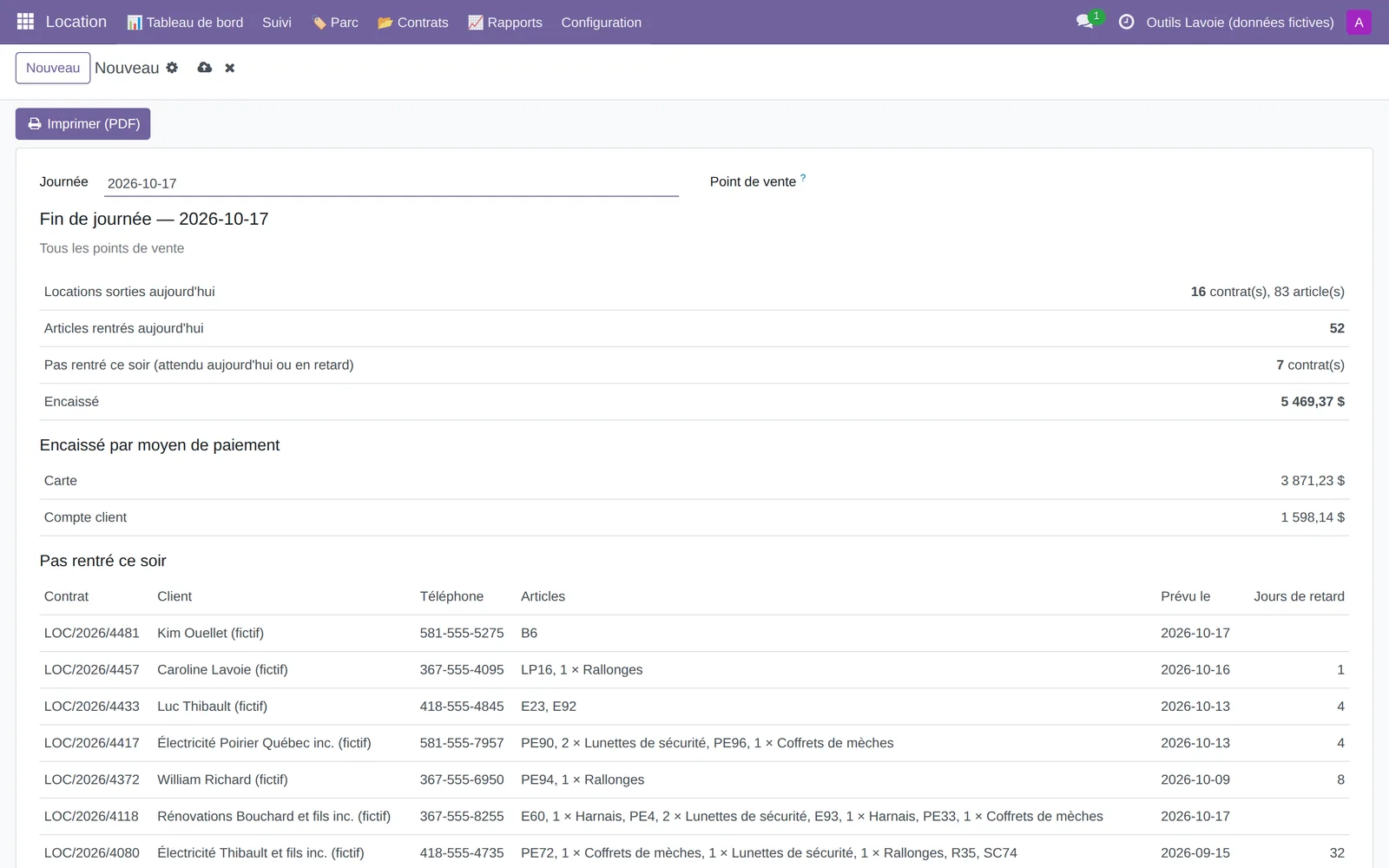
- Rapports : Revenus de location, Taux d'occupation, Utilisation par article, Inventaire détaillé, Inventaire annuel, Comptages d'inventaire, Retards, Retours avec problème, Clients, Fin de journée (écran et PDF).
- Qui voit quoi : Réglages, rapport par rapport, « Commis » ou « Comptabilité ».
Bon à savoir
Avant de vous lancer
- Après un changement de réglage, fermez et rouvrez la caisse depuis le tableau de bord du point de vente : elle garde les anciens réglages tant qu'elle est ouverte.
- Aucun numéro de carte ni de permis n'est saisi dans Odoo : la garantie s'écrit sur la copie papier du magasin. Les contrats échus sont anonymisés chaque nuit (Loi 25).
- Une question, un bogue ? info@solutionprevostti.com, ou le bouton de soutien de la fiche App Store. Hébergement et personnalisation : voir la page Location d'équipement.
Odoo est une marque d'Odoo S.A. Solution Prévost TI n'est pas affiliée à Odoo S.A. Les captures montrent un magasin fictif, « Outils Lavoie », et des clients « (exemple) ».